
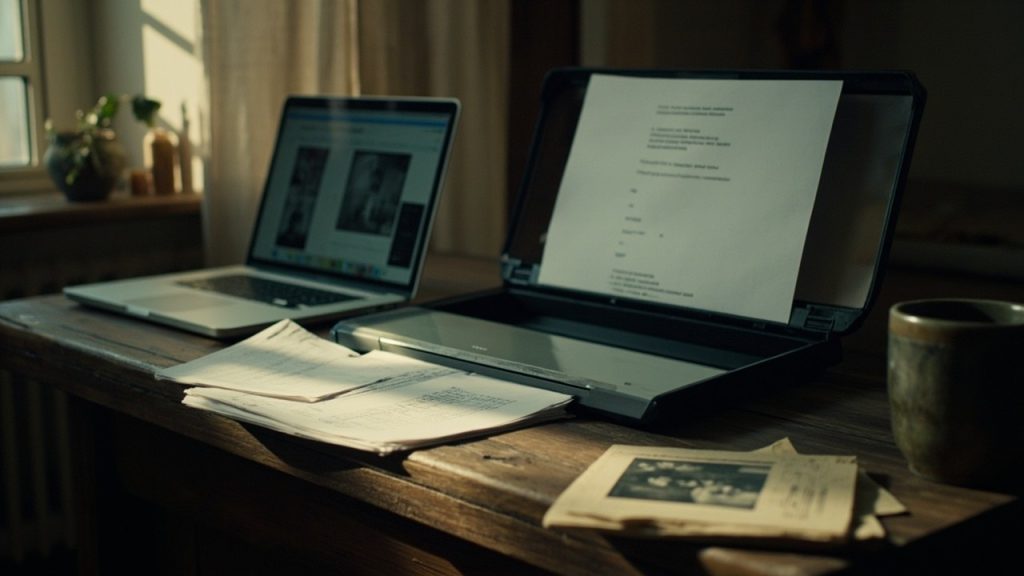
Програми для сканування: що справді працює вдома і в офісі
Коли мій старий МФУ почав зберігати відскановані сторінки у форматі, який не відкривався на телефоні, я витратив вечір не на папери, а на пошуки нормального софту. Виявилося, що проблема була не в залозі, а в тому, що я роками користувався тим, що встановилося разом із драйвером. Програми для сканування сьогодні — це десятки варіантів під різні задачі: від простого захоплення сторінки в PDF до розпізнавання рукописних таблиць і підпису документів без друку.
Якщо ви працюєте з чеками, договорами, дитячими малюнками чи старими світлинами — підхід буде різним. Десь вистачить безкоштовного мобільного додатка, десь потрібен десктопний пакет з OCR (оптичне розпізнавання символів — перетворення зображення тексту на редагований текст), а для юристів, бухгалтерів та архівістів критична сертифікована обробка документів. У цій статті розберемо, які програми для сканування існують, чим вони відрізняються і як їх налаштувати під реальні українські задачі.
Типи програм для сканування і коли котра потрібна
Софт для сканування поділяється на кілька великих категорій. Це не формальність: вибір типу одразу звужує коло кандидатів і економить години тестування.
| Тип програми | Для кого | Головна перевага | Типова ціна |
|---|---|---|---|
| Мобільний додаток (камера телефону) | Звичайні користувачі, студенти, батьки | Швидко, без зайвого обладнання | Безкоштовно або 100–400 грн/рік |
| Базова десктопна утиліта (входить зі сканером) | Домогосподарства, малий офіс | Стабільна робота з вашим пристроєм | Безкоштовно |
| Професійний пакет з OCR | Бухгалтерія, юристи, архіви | Розпізнавання тексту, пакетна обробка | 1 500–8 000 грн одноразово |
| Хмарний сервіс зі штучним інтелектом | Команди, що працюють у браузері | Доступ з будь-якого пристрою, спільні папки | 150–600 грн/місяць за команду |
| Спеціалізоване ПЗ (для CAD, слайдів, мікрофіш) | Інженери, історики, фотографи | Висока роздільна здатність, контроль кольору | Від 4 000 грн і вище |
Відскануйте одну сторінку A4 чорно-білого тексту і спробуйте її потім редагувати як звичайний документ. Якщо вийшло без помилок — вам вистачить мобільного додатка з OCR. Якщо замість тексту ви отримали «кашу» з літер — пора дивитися в бік десктопного пакета.
Кілька конкретних сценаріїв, з якими стикаються в Україні щодня:
- Підприємець на спрощеній системі щомісяця сканує десятки чеків і витратних накладних — потрібен пакетний режим і автоматичне найменування файлів за датою.
- Студент-історик оцифровує архівні документи 1940-х років — критичні висока роздільна здатність (від 600 dpi — точок на дюйм) і збереження метаданих.
- Мама з дитиною-школярем сканує підручники, щоб носити їх у планшеті — важлива компресія і зручна навігація по PDF.
- ФОП готує пакет документів для тендеру в Prozorro і надсилає їх через браузер — критичний захист і контроль версій.
Як працює сканування з технічного боку
Сам процес здається простим: поклав аркуш, отримав файл. Але між цим є кілька фізичних і програмних кроків, які визначають якість результату.
Оптичний сенсор і роздільна здатність
Сканер освітлює сторінку і за допомогою CCD або CIS-сенсора (CCD — матриця на основі пристроїв із зарядовим зв’язком, CIS — контактний сенсор, дешевший і тонший) розбиває її на мільйони точок. Щільність цих точок вимірюється в dpi. Для звичайного тексту вистачає 200–300 dpi. Для дрібного шрифту, таблиць, креслень і старих фотографій — 400–600 dpi. Якщо ви плануєте розпізнавати текст, орієнтуйтеся саме від 300 dpi: нижче — OCR помиляється, вище — файл роздувається без реального виграшу.
Тут є нюанс: багато дешевих МФУ фізично не дають реальних 1200 dpi. Вони інтерполюють, тобто програмно «додумують» пікселі між реальними точками. Файл стає більшим, але деталізація не росте. Тому перед покупкою МФУ дивіться не на пікове значення в характеристиках, а на оптичну роздільну здатність сенсора.
Глибина кольору і колірні профілі
Для тексту і креслень вистачає 1-бітного чорно-білого режиму. Для документів із кольоровими печатками — 8 біт на канал (24-бітний колір). Для якісного сканування фотографій — 16 біт на канал, щоб потім у Adobe Lightroom чи Capture One можна було витягнути тіні. Професійні програми для сканування дозволяють призначати колірний профіль ICC (файл, що описує, як саме пристрій відтворює кольори) і узгоджувати його з профілем монітора, інакше те, що ви бачите на екрані, не збігатиметься з тим, що лежить у файлі.
Оптичне розпізнавання символів (OCR)
OCR — це шар штучного інтелекту поверх сканування. Він перетворює растрове зображення (растр — сітка пікселів, як у звичайній фотографії) на текст, який можна редагувати, шукати і копіювати. Точність сучасних рушіїв, таких як Tesseract, ABBYY FineReader і вбудовані моделі Adobe, сягає 98–99% для якісного друкованого тексту. Для рукописного і погано надрукованого тексту — 80–90%.
Найбільше на точність впливають не стільки алгоритми, скільки якість вихідного зображення: нерівномірне освітлення, тінь від палітурки і «просвічування» тексту з іншого боку аркуша. Тому для серйозних задач радять використовувати спеціальні V-подібні тримачі сторінок, а не просто кришку сканера.
Апаратні інтерфейси і TWAIN
Майже всі сучасні сканери і МФУ працюють через стандарт TWAIN — це протокол, що дозволяє будь-якій програмі «запитати» пристрій, що він уміє, і отримати відскановане зображення. У Windows це реалізовано через вбудований майстер «Факси і сканери». У macOS — через Image Capture. У Linux — через SANE. Якщо ви купуєте сканер, перевірте, що він має TWAIN- або WIA-драйвер (Windows Image Acquisition) під вашу ОС, інакше доведеться працювати через фірмову утиліту, що незручно.
- Для тексту і таблиць вистачає 200–300 dpi.
- Для архівних документів і дрібного шрифту — 400–600 dpi.
- Для фотографій і слайдів — від 1200 dpi і вище в режимі 48 біт.
- Для OCR якість паперу важливіша за роздільну здатність: чистіть сторінки, вирівнюйте, прибирайте палітурку.
Сім кроків: від новачка до впевненого користувача
Цей план я склав на основі власного досвіду, спілкування з бухгалтерами малого бізнесу і архівістами, а також матеріалів курсу з цифрового збереження фонду Британської бібліотеки. Він підійде і для дому, і для невеликого офісу.
Крок 1. Визначте, що саме ви скануєте
Перш ніж встановлювати програму, складіть список: текст, фото, чеки, креслення, слайди, рукописи. Для кожної категорії є свої оптимальні налаштування і свій тип програм. Один інструмент на всі випадки зазвичай програє спеціалізованому.
Час: 15–20 хвилин. Бюджет: 0 грн.
Крок 2. Перевірте, що вже є на вашому пристрої
У Windows 10/11 відкрийте «Параметри Пристрої Принтери та сканери». У macOS — «Програми Утиліти Image Capture». У смартфонах «Google Drive», «Dropbox», «OneDrive» і «Notes» мають вбудоване сканування. Часто вам вистачить саме цих інструментів, і тоді зовнішній софт не потрібен.
Час: 10 хвилин. Бюджет: 0 грн.
Крок 3. Проведіть тестовий скан і заміряйте якість
Відскануйте одну сторінку тексту, одну кольорову і одну з дрібним шрифтом. Збережіть у PDF і TIFF. Розмір файлу, чіткість дрібного шрифту, час обробки — це ваші базові метрики для порівняння. Якщо результат влаштовує — стоп, подальші кроки зайві. Якщо ні — рухаємося далі.
Час: 30 хвилин. Бюджет: 0 грн.
Крок 4. Оберіть базову програму під ОС
Для Windows підійде вбудований «Факси і сканери» або безкоштовний NAPS2 (Not Another PDF Scanner 2). Для macOS — Adobe Acrobat Reader із функцією сканування або ж Prizmos 2. Для Linux — gscan2pdf разом із Tesseract. Для Android — Google Drive (через іконку камери) або Microsoft Lens. Для iOS — вбудований «Замітка» з функцією «Відсканувати документ».
Час: 20 хвилин. Бюджет: 0–300 грн.
Крок 5. Налаштуйте профіль сканування
Для тексту: 300 dpi, чорно-білий режим, автоматичне вирівнювання, мова розпізнавання — «українська + англійська». Для фотографій: 600 dpi, 24-бітний колір, без стиснення. Для архівних документів: 400 dpi, відтінки сірого, TIFF зі стисненням LZW (алгоритм стиснення без втрати якості, зменшує розмір файлу без шкоди для зображення). Збережіть ці профілі, щоб не налаштовувати щоразу.
Час: 30 хвилин. Бюджет: 0 грн.
Крок 6. Інтегруйте з хмарою та архівом
Якщо ви працюєте в команді або хочете доступ з телефону, підключіть хмарне сховище: Google Drive, OneDrive, Dropbox. Більшість програм підтримують пряме завантаження після сканування. Налаштуйте правило найменування файлів: наприклад, «2026-08-15_договір_ТОВ_Постачальник». Через рік ви скажете собі дякую.
Час: 40 хвилин. Бюджет: 0–150 грн/місяць.
Крок 7. Подбайте про захист і резервне копіювання
Документи з підписами, персональними даними і фінансовою інформацією не повинні лежати в одній папці. Використовуйте шифрування PDF (AES-256 — промисловий стандарт шифрування, підтримується всіма сучасними програмами) і окремий захищений хмарний контейнер. Найпоширеніші витоки трапляються саме через незахищені скановані копії, що потрапили в загальний доступ. Перевірте, чи ваш хмарний сервіс вмикає двофакторну аутентифікацію за замовчуванням.
Час: 30 хвилин. Бюджет: 0 грн.
Світові практики і українська специфіка
У кожній країні сканування документів має свої особливості. Розуміння глобального контексту допомагає вибирати інструменти, що працюватимуть довго, а не лише короткий час.
Європейський підхід (ЄС)
У Євросоюзі сканування юридично значущих документів регулюється регламентом eIDAS (Electronic Identification, Authentication and Trust Services) і національними законами. Для податкових і судових документів часто потрібне кваліфіковане електронне підписування, яке неможливе без попереднього якісного сканування з дотриманням вимог до роздільної здатності. У Німеччині стандарт TR-RESISCAN вимагає мінімум 300 dpi для архівних документів і збереження у форматі PDF/A (специфікація PDF для тривалого архівного зберігання) версії 2. Загальні положення регламенту eIDAS пояснюються на офіційній сторінці Єврокомісії.
Американські стандарти (США)
США рухаються у бік paperless і вимагають від федеральних установ використання PDF/A-2u. Бібліотека Конгресу опублікувала детальні рекомендації з оцифрування книжок і документів, включно з контролем колірного профілю і метаданими Dublin Core (стандарт метаданих для бібліотек та архівів). Більшість приватних компаній у США користуються корпоративними версіями Adobe Acrobat Pro або Foxit з розширеними модулями для юридичних документів.
Японський і південнокорейський підхід
Японія і Південна Корея — лідери за кількістю відсканованих документів на душу населення. Там поширені «комбіновані» пристрої, що поєднують сканер із функцією автоматичного сортування і архівування. Дослідження японського NICT (National Institute of Information and Communications Technology) підтверджує, що систематичне сканування зменшує паперовий архів компанії в середньому на 70% за перший рік.
Українські реалії
В Україні масове сканування набуло нового сенсу з 2022 року, коли державні реєстри і архіви перейшли у цифру, а бізнес почав працювати віддалено. Платформа «Дія» дозволяє підписувати і надсилати відскановані копії документів у межах електронного документообігу. Закон 2155-VIII «Про електронні довірчі послуги» встановлює вимоги до кваліфікованого електронного підпису (КЕП), і саме якісне сканування є основою для подальшої верифікації.
За даними Міністерства цифрової трансформації, понад 20 мільйонів українців активували електронний підпис у «Дії», і левова частка цих документів спочатку проходить через сканування на смартфоні або МФУ. Програми для сканування інтегруються з Paperless, MEDoc, M.E.Doc і подібними системами, тому при виборі софту перевіряйте наявність відповідних модулів.
Україна рухається у бік європейських стандартів: запроваджується PDF/A для державних архівів, а нині триває перехід на стандарт eIDAS 2.0 для транскордонного визнання електронних документів. Тому програми з підтримкою PDF/A і сучасних криптографічних підписів — це інвестиція, яка окупиться.
Походження сканера і його повернення у новій ролі
Сам принцип сканування з’явився раніше, ніж ми звикли думати. Еволюція технології пояснює, чому сучасні програми для сканування вміють те, що ще десять років тому здавалося неможливим.
Поява у 1850-х і перші копіювальні машини
Перший комерційний «сканер» у широкому розумінні — пантелеграф Джованні Казеллі (Giovanni Caselli, 1855). Він передавав рукописний текст і малюнки телеграфом між Міланом, Парижем і Віднем. Сам апарат сканував зображення за допомогою маятника з голкою. Це був, по суті, перший «факс», але працював він саме завдяки механічному скануванню.
Епоха аналогових копіювальних апаратів
У 1938 році Chester Carlson винайшов електрографічне копіювання, яке через десять років стало Xerox. Перші копіри не мали програмного забезпечення у сучасному розумінні. Але вже у 1980-х роках Kodak представив перший комерційний планшетний сканер для настільних комп’ютерів. Програмне забезпечення до нього було крихітним і вміло лише «зберегти як BMP».
Поява OCR і масове оцифрування
У 1974 році Ray Kurzweil заснував компанію Kurzweil Computer Products і випустив перший комерційний OCR-пристрій, що розпізнавав друкований текст у реальному часі. Це стало проривом: сліпі користувачі вперше змогли «слухати» відскановані книжки. У 1990-х роках ABBYY (з офісом у Києві) випустила FineReader, який став стандартом для європейських мов, включно з кирилицею. Українська команда зробила величезний внесок у розвиток OCR для кириличних текстів.
Чому сканування «зникло» і повернулося
З 2010-х років багато хто повірив, що папір остаточно піде в минуле. Але реальність виявилася іншою: державні установи продовжують приймати паперові оригінали, підписи ручкою залишаються юридично значущими у більшості спорів, а носії інформації старіють. Сканування повернулося, але у новій ролі: не замість паперу, а як його цифровий двійник.
Як правильно вибрати програму під свій сценарій
Замість «найкращий — Х» ось логіка вибору, яка працює для більшості реальних сценаріїв.
- Якщо скануєте до 20 сторінок на місяць — вбудованих інструментів Windows, macOS або Google Drive вистачить із головою.
- Якщо скануєте 20–200 сторінок і потрібен OCR — встановіть NAPS2, Paperless або Microsoft Lens (залежно від платформи).
- Якщо скануєте понад 200 сторінок або працюєте з юридично значущими документами — беріть ABBYY FineReader, Adobe Acrobat Pro або Readiris Pro.
- Якщо ви фотограф або історик — дивіться на VueScan, SilverFast або Hamrick. Вони підтримують старі і спеціалізовані пристрої.
- Якщо працюєте у команді — обирайте хмарні рішення з API: Adobe Scan API, Google Document AI або Microsoft Syntex.
Перед покупкою платної версії протестуйте безкоштовну. Більшість серйозних програм дають 14–30 днів повного функціоналу. За цей час ви зможете оцінити швидкість, точність OCR і зручність інтерфейсу. Складіть власний чек-лист: чи вміє програма працювати з вашим сканером, чи зберігає у потрібному форматі, чи розуміє кирилицю, чи інтегрується з вашою хмарою. Чотири «так» — купуйте. Хоча б одне «ні» — шукайте далі.
Ще один практичний нюанс, на якому часто «спалюються»: багато дешевих програм показують чудову якість на перших десяти сторінках, а потім починають гальмувати через витік пам’яті або погану пакетну обробку. Тому під час тестування обов’язково відскануйте хоча б 50 сторінок поспіль. Це покаже, чи справді інструмент готовий до ваших обсягів.
Типові помилки, яких легко уникнути
За роки я бачив десятки однакових проблем, через які люди роками страждали з поганими скан-копіями. Ось найпоширеніші і як їх уникнути.
- Сканування з роздільною здатністю «на око». Люди або ставлять занадто високу dpi, або занадто низьку. Золоте правило: 300 dpi для друкованого тексту, 600 dpi для фото, без інтерполяції.
- Збереження у JPEG замість PDF або TIFF. JPEG стискає з втратами і псує дрібний шрифт. Для документів — PDF, для архівів — TIFF.
- Ігнорування мови OCR. Якщо в налаштуваннях стоїть тільки англійська, кирилиця розпізнається як «абракадабра». Завжди додавайте українську і російську, якщо працюєте з різнотипними документами.
- Відсутність резервних копій. Сканування часто роблять одноразово і забувають про архів. Використовуйте правило 3-2-1: три копії, два різні носії, одна офлайн-копія.
- Зберігання чутливих сканів у відкритих хмарних папках. Увімкніть шифрування, обмежте доступ за посиланнями, додайте двофакторну аутентифікацію.
Додатковий нюанс, про який мало хто говорить: температура і вологість у приміщенні впливають на папір. Аркуш, відсканований у сухому опалюваному офісі взимку, може пожовтіти і піти «хвилями» через рік. Якщо працюєте з архівами, контролюйте мікроклімат: 18–22 °C, відносна вологість 40–55%.
Часті запитання (FAQ)
Чи можна обмежитися лише смартфоном для сканування?
Так, для побутових задач — чеків, довідок, невеликих текстів — сучасного смартфона з Google Drive, Microsoft Lens або «Дією» вистачить. Для обʼємних документів, якісного розпізнавання і пакетної обробки планшетний сканер зручніший.
Який формат краще: PDF, TIFF чи JPEG?
PDF — для документів із можливістю пошуку і подальшого підпису. TIFF — для архівного зберігання без втрат. JPEG — тільки для фотографій, де важливий малий розмір файлу. Для робочих документів JPEG не рекомендується через втрати якості.
Що робити, якщо сканер не підтримується новою ОС?
Спочатку перевірте сайт виробника: іноді є оновлені драйвери для старих моделей. Якщо ні, спробуйте VueScan або SANE (Linux). Як крайній варіант — використовуйте фірмову утиліту через віртуальну машину з підтримуваною ОС.
Чи безпечно надсилати скановані копії документів через месенджери?
Для паспорта, ІПН, банківських реквізитів і трудових книжок — ні, навіть у «захищених» месенджерах. Використовуйте шифрований PDF, захищене хмарне сховище з обмеженим доступом або сервіси з верифікованим шифруванням. Після надсилання видаліть файл із загальних папок.
Скільки часу займає розпізнавання українського тексту?
Залежить від обсягу і якості. Сторінка A4 друкованого тексту на 300 dpi обробляється 2–5 секунд у ABBYY FineReader або Tesseract 5. Сторінка рукопису — 10–30 секунд. Пакетна обробка 100 сторінок — від 3 до 15 хвилин на сучасному процесорі.
Чи можна сканувати книги, не пошкоджуючи палітурку?
Так, для цього існують V-подібні тримачі сторінок і спеціальні «книжкові» сканери типу CZUR. Вони зменшують тінь від палітурки і вирівнюють сторінку. Альтернатива — акуратне сканування розібраних книжок на планшетному сканері (для особистого архіву, без комерційного використання).
Чи законно сканувати чужі документи в Україні?
Закон забороняє несанкціоноване копіювання документів, що містять персональні дані, без згоди власника. Для службових документів у межах робочих обов’язків — дозволено. Для комерційного використання копій — потрібен дозвіл власника або відсутність обмежень у договорі.
Як часто потрібно оновлювати програму для сканування?
Більшість сучасних програм оновлюються автоматично. Платні версії — раз на 1–2 роки великими релізами. Безкоштовні — частіше, раз на кілька місяців. Якщо ви не оновлюєте ПЗ понад три роки, ви ризикуєте втратити сумісність із новими ОС і форматами.
Що обрати для смартфона: окремий додаток чи вбудовану «камеру»?
Окремий додаток (Google Lens, Microsoft Lens, Adobe Scan) дає кращу якість OCR, автоматичне вирівнювання, корекцію перспективи і пошук по тексту. Вбудована «камера» в Google Drive або Apple Notes зручна для швидких одноразових задач. Для регулярної роботи з документами — ставте спеціалізований додаток.
Вибір конкретної програми для сканування — це підбір під ваші реальні сценарії: обсяг, типи документів, бюджет і вимоги до безпеки. Почніть із того, що вже є на вашому пристрої. Якщо не вистачає — додайте один безкоштовний інструмент. Якщо й цього мало — переходьте на професійний пакет, але тестуйте його на ваших реальних обсягах, а не на демонстраційних сторінках. Якість починається з налаштувань, а не з ціни софту.